Domain zuluftrohr.de kaufen?
Wir ziehen mit dem Projekt
zuluftrohr.de um.
Sind Sie am Kauf der Domain
zuluftrohr.de interessiert?
domain@kv-gmbh.de · 0541-91531010
Domain zuluftrohr.de kaufen?
Warum funktioniert Snipping Tool nicht?
Warum funktioniert Snipping Tool nicht? Gibt es eine Fehlermeldung, die angezeigt wird? Hast du versucht, das Programm neu zu starten oder deinen Computer neu zu starten? Möglicherweise liegt das Problem an fehlenden Berechtigungen oder an einer beschädigten Datei. Hast du die neueste Version des Snipping Tools installiert? **
Wie installiere ich Snipping Tool?
Um das Snipping Tool auf einem Windows-Computer zu installieren, müssen Sie zuerst sicherstellen, dass es nicht bereits auf Ihrem System vorhanden ist. Geben Sie dazu "Snipping Tool" in die Windows-Suchleiste ein. Wenn es nicht gefunden wird, können Sie es über die Systemsteuerung unter "Programme und Funktionen" installieren. Klicken Sie auf "Windows-Funktionen aktivieren oder deaktivieren" und suchen Sie nach dem Snipping Tool. Aktivieren Sie das Kontrollkästchen neben dem Snipping Tool und klicken Sie auf "OK". Das Snipping Tool sollte nun auf Ihrem Computer installiert sein und kann über die Windows-Suche oder das Startmenü geöffnet werden. **


Ähnliche Suchbegriffe für Snipping
Top-Angebote
Produkte zum Begriff Snipping:
-
Schmid, Christoph: Heizung/Lüftung/ElektrizitätHeizung/Lüftung/Elektrizität , Der Band vermittelt in leicht verständlicher Weise eine Übersicht über die Energietechnik im Gebäude: Heizung, Lüftung und Elektrizität. Er behandelt das gesamte Spektrum der Wärmeerzeugungssysteme, von den Feuerungen bis zur Solaranlage, die Verfahren der Wärmeverteilung und -abgabe sowie der Lüftungs-, Kälte- und Klimatechnik. Die energetisch immer bedeutsamere Warmwasserversorgung wird untersucht. Der Einsatz der elektrischen Energie, der Lichttechnik und der Gebäudeautomation wird ebenfalls erörtert. Neben den technischen Installationen werden die zugrunde liegenden physikalisch-chemischen Vorgänge besprochen. Es kommen die Faktoren zur Sprache, die zur Behaglichkeit beitragen und den Energieverbrauch beeinflussen. Die Autoren geben Hinweise zur Wahl eines gebäude- und benutzerangepassten Gebäudetechniksystems sowie zu dessen Dimensionierung. Der Inhalt macht die Vorgänge verständlich, die in Anlagen im Normal- und im Störfall ablaufen. So liefert er die Grundlagen für ein kritisches Beurteilen von Anlagekonzepten in technischer, betrieblicher und ökologischer Hinsicht. , Handschuhe, Mützen & Schwämme > Autopflege & Aufbereitung , Auflage: 6. Auflage 2020, Erscheinungsjahr: 20200820, Produktform: Kartoniert, Titel der Reihe: Bau und Energie##, Autoren: Schmid, Christoph~Baumgartner, Thomas~Bucher, Christof~Nipkow, Jürg~Vogt, Christian~Willers, Jobst, Edition: REV, Auflage: 20006, Auflage/Ausgabe: 6. Auflage 2020, Seitenzahl/Blattzahl: 205, Abbildungen: zahlreiche Abbildungen und Tabellen, Keyword: Behaglichkeit; Elektroinstallation; Energie; Fotovoltaik; Gebäudeautomation; Gebäudetechnik; Haustechnik; Klimatechnik; Kältetechnik; Lichttechnik; Lüftungssysteme; Nachhaltigkeit; Sanitärtechnik; Solaranlagen; Warmwasserversorgung; Wärmeabgabe; Wärmeerzeugung; Wärmeverteilung, Fachschema: Energietechnik~Energieversorgung~Gebäudetechnik~Klimatechnik - Klimatisierung, Fachkategorie: Energieerzeugung und -verteilung, Warengruppe: HC/Bau- und Umwelttechnik, UNSPSC: 49019900, Warenverzeichnis für die Außenhandelsstatistik: 49019900, Länge: 282, Breite: 200, Höhe: 16, Gewicht: 711, Produktform: Kartoniert, Genre: Mathematik/Naturwissenschaften/Technik/Medizin,59,00 €*Versand: 0,00 €Sichere Weiterleitung zum Anbieter
-
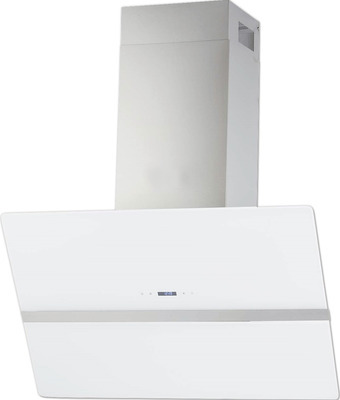
WOLKENSTEIN W S4-90A++WTZ Dunstabzugshaube Wandhaube Abluft Umluft Weißes Glas 90cm 558 m³/h LuftstromProduktdetails:Geräteart Schräghaube mit AutomatiköffnungMaterial Korpusfarbe Weiß Schachtfarbe: EdelstahlEinbaubreite 90 cmWandmontageTouch ControlUmluftbetriebAbluftbetriebJährlicher Energieverbrauch (AEChood) 11,70 kWh/Jahr+ (höchste Effizienz) bis D (geringste Effizienz) A++Fluiddynamische Effizienz (FDEhood) 34,20FluiddynamischeBeleuchtungseffizienz (LEhood) 26 lux/WattBeleuchtungsFettabscheidegrad 61,90Klasse für den Fettabscheidegrad ETechnische Daten:Luftstrom bei minimaler Geschwindigkeit 333 m³/hLuftstrom bei maximaler Geschwindigkeit 558 m³/hMaximaler Luftstrom Qmax 597 m³/hA-bewertete Luftschallemission bei minimaler Geschwindigkeit 53 dB/AA-bewertete Luftschallemission bei maximaler Geschwindigkeit 64 dB/ALeistungsaufnahme im Aus-Zustand (PO) 0,00 WattLeistungsaufnahme im Bereitschaftszustand (PS) 0,93 WattLeistungsaufnahme des Lichtsystems (WL) 3,00 WattAnschlußwert 73,00 WattBeleuchtungssystem verdeckter LED StripLeistungsaufnahme je Beleuchtungseinheit 1 x 3,00 WattSpan359,99 €*Versand: 0,00 €Sichere Weiterleitung zum Anbieter


-
Wie öffne ich das Snipping Tool?
Um das Snipping Tool zu öffnen, kannst du entweder die Windows-Suche verwenden und nach "Snipping Tool" suchen. Alternativ kannst du auch die Tastenkombination "Windows-Taste + Shift + S" drücken, um das Snipping Tool direkt zu öffnen. Eine weitere Möglichkeit ist, das Snipping Tool über das Startmenü unter "Windows-Zubehör" zu finden und von dort aus zu öffnen. Du kannst auch einen Rechtsklick auf die Taskleiste machen, "Neu" auswählen und dann "Snipping Tool" anklicken, um es zu öffnen. **
-
Wo werden Snipping Tool Bilder gespeichert?
Das Snipping Tool speichert standardmäßig die erstellten Bilder in der Zwischenablage. Wenn du ein Bild mit dem Snipping Tool aufgenommen hast, kannst du es in ein anderes Programm einfügen, z. B. in ein Bildbearbeitungsprogramm oder in ein Textverarbeitungsprogramm. Von dort aus kannst du das Bild dann speichern, wo du möchtest. Es gibt jedoch auch die Möglichkeit, die Einstellungen des Snipping Tools anzupassen, um die Bilder direkt an einem bestimmten Speicherort zu speichern. Hast du diese Einstellungen bereits geändert oder möchtest du wissen, wo die Standard-Speicherort für Snipping Tool Bilder ist? **
-
Was ist das Snipping Tool 3?
Das Snipping Tool 3 ist ein Bildschirmaufnahmeprogramm, das es Benutzern ermöglicht, Screenshots von ihrem Computerbildschirm zu erstellen. Es bietet verschiedene Aufnahmemodi wie Rechteck, Freiform, Fenster oder Vollbild. Mit dem Snipping Tool 3 können Benutzer ihre Screenshots bearbeiten, markieren und speichern, um sie später zu verwenden. Es ist ein nützliches Werkzeug für Präsentationen, Tutorials oder einfach nur zum Teilen von Bildschirminhalten. **
-
Wie benutze ich das Snipping Tool?
Um das Snipping Tool zu verwenden, öffne zuerst das Programm auf deinem Computer. Klicke dann auf "Neu" und wähle den Bereich aus, den du erfassen möchtest. Du kannst zwischen verschiedenen Arten von Ausschnitten wählen, z.B. Freihand, Rechteck oder Fenster. Nachdem du den gewünschten Bereich ausgewählt hast, kannst du den Ausschnitt speichern, kopieren oder markieren. Du kannst das Snipping Tool auch verwenden, um Notizen oder Markierungen auf dem Bildschirmausschnitt hinzuzufügen. **

Wie funktioniert Snipping Tool Windows 10?
Das Snipping Tool ist ein integriertes Programm in Windows 10, mit dem Benutzer Screenshots erstellen können. Um das Snipping Tool zu verwenden, öffnen Sie es entweder über die Suche in der Taskleiste oder über das Startmenü. Wählen Sie dann die Art des Screenshots aus, den Sie erstellen möchten (Vollbild, rechteckiger Ausschnitt, freie Form oder Fenster). Klicken Sie auf "Neu" und ziehen Sie den Cursor über den Bereich, den Sie erfassen möchten. Anschließend können Sie den Screenshot speichern, kopieren oder bearbeiten. **
Wie finde ich das Snipping Tool?
Das Snipping Tool ist eine integrierte Anwendung in Windows-Betriebssystemen, die es Benutzern ermöglicht, Screenshots zu erstellen. Um das Snipping Tool zu finden, können Sie einfach die Windows-Suche verwenden und nach "Snipping Tool" suchen. Alternativ können Sie auch auf das Startmenü klicken, "Alle Apps" auswählen und nach dem Snipping Tool suchen. Eine weitere Möglichkeit besteht darin, die Tastenkombination "Windows-Taste + Shift + S" zu verwenden, um das Snipping Tool schnell zu öffnen. Wenn Sie das Snipping Tool häufig verwenden, können Sie es auch an die Taskleiste oder den Desktop anheften, um einen schnellen Zugriff zu haben. **
Top-Angebote
Produkte zum Begriff Snipping:
-
Schmid, Christoph: Heizung/Lüftung/ElektrizitätHeizung/Lüftung/Elektrizität , Der Band vermittelt in leicht verständlicher Weise eine Übersicht über die Energietechnik im Gebäude: Heizung, Lüftung und Elektrizität. Er behandelt das gesamte Spektrum der Wärmeerzeugungssysteme, von den Feuerungen bis zur Solaranlage, die Verfahren der Wärmeverteilung und -abgabe sowie der Lüftungs-, Kälte- und Klimatechnik. Die energetisch immer bedeutsamere Warmwasserversorgung wird untersucht. Der Einsatz der elektrischen Energie, der Lichttechnik und der Gebäudeautomation wird ebenfalls erörtert. Neben den technischen Installationen werden die zugrunde liegenden physikalisch-chemischen Vorgänge besprochen. Es kommen die Faktoren zur Sprache, die zur Behaglichkeit beitragen und den Energieverbrauch beeinflussen. Die Autoren geben Hinweise zur Wahl eines gebäude- und benutzerangepassten Gebäudetechniksystems sowie zu dessen Dimensionierung. Der Inhalt macht die Vorgänge verständlich, die in Anlagen im Normal- und im Störfall ablaufen. So liefert er die Grundlagen für ein kritisches Beurteilen von Anlagekonzepten in technischer, betrieblicher und ökologischer Hinsicht. , Handschuhe, Mützen & Schwämme > Autopflege & Aufbereitung , Auflage: 6. Auflage 2020, Erscheinungsjahr: 20200820, Produktform: Kartoniert, Titel der Reihe: Bau und Energie##, Autoren: Schmid, Christoph~Baumgartner, Thomas~Bucher, Christof~Nipkow, Jürg~Vogt, Christian~Willers, Jobst, Edition: REV, Auflage: 20006, Auflage/Ausgabe: 6. Auflage 2020, Seitenzahl/Blattzahl: 205, Abbildungen: zahlreiche Abbildungen und Tabellen, Keyword: Behaglichkeit; Elektroinstallation; Energie; Fotovoltaik; Gebäudeautomation; Gebäudetechnik; Haustechnik; Klimatechnik; Kältetechnik; Lichttechnik; Lüftungssysteme; Nachhaltigkeit; Sanitärtechnik; Solaranlagen; Warmwasserversorgung; Wärmeabgabe; Wärmeerzeugung; Wärmeverteilung, Fachschema: Energietechnik~Energieversorgung~Gebäudetechnik~Klimatechnik - Klimatisierung, Fachkategorie: Energieerzeugung und -verteilung, Warengruppe: HC/Bau- und Umwelttechnik, UNSPSC: 49019900, Warenverzeichnis für die Außenhandelsstatistik: 49019900, Länge: 282, Breite: 200, Höhe: 16, Gewicht: 711, Produktform: Kartoniert, Genre: Mathematik/Naturwissenschaften/Technik/Medizin,59,00 €*Versand: 0,00 €Sichere Weiterleitung zum Anbieter
-
Warum funktioniert Snipping Tool nicht?
Warum funktioniert Snipping Tool nicht? Gibt es eine Fehlermeldung, die angezeigt wird? Hast du versucht, das Programm neu zu starten oder deinen Computer neu zu starten? Möglicherweise liegt das Problem an fehlenden Berechtigungen oder an einer beschädigten Datei. Hast du die neueste Version des Snipping Tools installiert? **
-
Wie installiere ich Snipping Tool?
Um das Snipping Tool auf einem Windows-Computer zu installieren, müssen Sie zuerst sicherstellen, dass es nicht bereits auf Ihrem System vorhanden ist. Geben Sie dazu "Snipping Tool" in die Windows-Suchleiste ein. Wenn es nicht gefunden wird, können Sie es über die Systemsteuerung unter "Programme und Funktionen" installieren. Klicken Sie auf "Windows-Funktionen aktivieren oder deaktivieren" und suchen Sie nach dem Snipping Tool. Aktivieren Sie das Kontrollkästchen neben dem Snipping Tool und klicken Sie auf "OK". Das Snipping Tool sollte nun auf Ihrem Computer installiert sein und kann über die Windows-Suche oder das Startmenü geöffnet werden. **
-
Wie öffne ich das Snipping Tool?
Um das Snipping Tool zu öffnen, kannst du entweder die Windows-Suche verwenden und nach "Snipping Tool" suchen. Alternativ kannst du auch die Tastenkombination "Windows-Taste + Shift + S" drücken, um das Snipping Tool direkt zu öffnen. Eine weitere Möglichkeit ist, das Snipping Tool über das Startmenü unter "Windows-Zubehör" zu finden und von dort aus zu öffnen. Du kannst auch einen Rechtsklick auf die Taskleiste machen, "Neu" auswählen und dann "Snipping Tool" anklicken, um es zu öffnen. **
-
Wo werden Snipping Tool Bilder gespeichert?
Das Snipping Tool speichert standardmäßig die erstellten Bilder in der Zwischenablage. Wenn du ein Bild mit dem Snipping Tool aufgenommen hast, kannst du es in ein anderes Programm einfügen, z. B. in ein Bildbearbeitungsprogramm oder in ein Textverarbeitungsprogramm. Von dort aus kannst du das Bild dann speichern, wo du möchtest. Es gibt jedoch auch die Möglichkeit, die Einstellungen des Snipping Tools anzupassen, um die Bilder direkt an einem bestimmten Speicherort zu speichern. Hast du diese Einstellungen bereits geändert oder möchtest du wissen, wo die Standard-Speicherort für Snipping Tool Bilder ist? **
Ähnliche Suchbegriffe für Snipping
-
WOLKENSTEIN W S4-90A++WTZ Dunstabzugshaube Wandhaube Abluft Umluft Weißes Glas 90cm 558 m³/h LuftstromProduktdetails:Geräteart Schräghaube mit AutomatiköffnungMaterial Korpusfarbe Weiß Schachtfarbe: EdelstahlEinbaubreite 90 cmWandmontageTouch ControlUmluftbetriebAbluftbetriebJährlicher Energieverbrauch (AEChood) 11,70 kWh/Jahr+ (höchste Effizienz) bis D (geringste Effizienz) A++Fluiddynamische Effizienz (FDEhood) 34,20FluiddynamischeBeleuchtungseffizienz (LEhood) 26 lux/WattBeleuchtungsFettabscheidegrad 61,90Klasse für den Fettabscheidegrad ETechnische Daten:Luftstrom bei minimaler Geschwindigkeit 333 m³/hLuftstrom bei maximaler Geschwindigkeit 558 m³/hMaximaler Luftstrom Qmax 597 m³/hA-bewertete Luftschallemission bei minimaler Geschwindigkeit 53 dB/AA-bewertete Luftschallemission bei maximaler Geschwindigkeit 64 dB/ALeistungsaufnahme im Aus-Zustand (PO) 0,00 WattLeistungsaufnahme im Bereitschaftszustand (PS) 0,93 WattLeistungsaufnahme des Lichtsystems (WL) 3,00 WattAnschlußwert 73,00 WattBeleuchtungssystem verdeckter LED StripLeistungsaufnahme je Beleuchtungseinheit 1 x 3,00 WattSpan359,99 €*Versand: 0,00 €Sichere Weiterleitung zum Anbieter
-
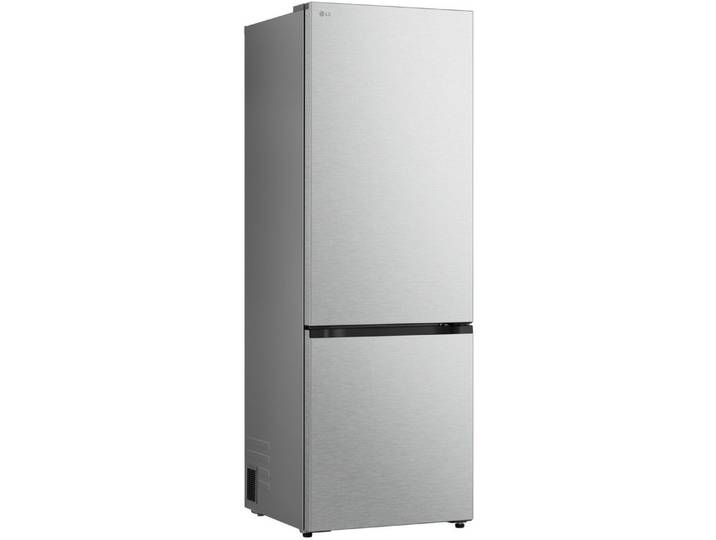
LG Kühl-/Gefrierkombination Serie 7 GBBS716AEV, 186 cm hoch, 59,7 cm breit, Vollintegrierbarer Kühlschrank dank frontaler Luftzufuhr und AbluftLG Kühl-/Gefrierkombination Serie 7 GBBS716AEV, 186 cm hoch, 59,7 cm breit, Vollintegrierbarer Kühlschrank dank frontaler Luftzufuhr und Abluft. Produktdetails Farbe Front , Essence Black Steel, Farbe Seitenteile , Edelstahl schwarz, Ausstattung , NoFrost im Gefrierteil höhenverstellbare Füße, nur vorne Flaschenregal Türanschlag wechselbar, Leistung & Verbrauch Modellbezeichnung , GBBS716AEV, Jährlicher Energieverbrauch , 108 kWh, Klimaklasse , T, Rauminhalte der Kühlfächer , 220 l, Rauminhalte der Tiefkühlfächer , 113 l, Luftschallemissionsklasse , A, Luftschallemissionen , 29 dB(A), Energieeffizienzklasse (Skala) , A (A bis G), Ausstattung Warnsignal , Fehlfunktion Tür offen, Art Warnsignal , akustisch, Ausstattung & Funktionen Kühlteil Anzahl Ablageflächen , 3 St., Anzahl höhenverstellbare Ablageflächen , 1, Material Ablagen , Sicherheitsglas Glas, Zusatzfunktionen Kühlteil , Schnellkühlfunktion Ventilator, Art Innenbeleuchtung , LED-Innenbeleuchtung, Anzahl Temperaturzonen , 2, Eigenschaften Ablagen , verstellbar, Ausstattung & Funktionen Gefrierteil Anzahl Gefrierschubladen , 3, Zusatzfunktionen Gefrierteil , Schnellgefrierfunktion, Maße & Gewicht Höhe , 186 cm, Breite , 59,7 cm, Tiefe , 67,4 cm, Gewicht , 91 kg, Höhe mit Verpackung , 193,7 cm, Breite mit Verpackung , 64,5 cm, Tiefe mit Verpackung , 74,1 cm, Technische Daten Position Türanschlag , Rechtsanschlag, wechselbar, Spannung , 220-240 V, Typ Netzstecker , Schutzkontaktstecker (Typ F-CEE 7/4), WEEE-Reg.-Nr. DE , 12997533, Anschlusswert , 2100 W, Artikelbezeichnung Modellserie , Serie 7, Farbe: Front: Essence Black Steel Material:Ablagen Sicherheitsglas Glas856,16 €*Versand: 39,95 €Sichere Weiterleitung zum Anbieter
-
LG Kühl-/Gefrierkombination Serie 7 GBBW726AMB, 203 cm hoch, 69,7 cm breit, Vollintegrierbarer Kühlschrank dank frontaler Luftzufuhr und AbluftLG Kühl-/Gefrierkombination Serie 7 GBBW726AMB, 203 cm hoch, 69,7 cm breit, Vollintegrierbarer Kühlschrank dank frontaler Luftzufuhr und Abluft. Produktdetails Farbe Front , Metal Sorbet, Farbe Seitenteile , Grau, Ausstattung , NoFrost im Gefrierteil höhenverstellbare Füße, nur vorne Flaschenregal Türanschlag wechselbar, Leistung & Verbrauch Modellbezeichnung , GBBW726AMB, Jährlicher Energieverbrauch , 123 kWh, Klimaklasse , N, Rauminhalte der Kühlfächer , 326 l, Rauminhalte der Tiefkühlfächer , 140 l, Luftschallemissionsklasse , A, Luftschallemissionen , 29 dB(A), Energieeffizienzklasse (Skala) , A (A bis G), Ausstattung Warnsignal , Fehlfunktion Tür offen, Art Warnsignal , akustisch, Ausstattung & Funktionen Kühlteil Anzahl Ablageflächen , 4 St., Anzahl höhenverstellbare Ablageflächen , 1, Material Ablagen , Sicherheitsglas Glas, Zusatzfunktionen Kühlteil , Schnellkühlfunktion Ventilator, Art Innenbeleuchtung , LED-Innenbeleuchtung, Anzahl Temperaturzonen , 2, Eigenschaften Ablagen , verstellbar, Ausstattung & Funktionen Gefrierteil Anzahl Gefrierschubladen , 3, Zusatzfunktionen Gefrierteil , Schnellgefrierfunktion, Maße & Gewicht Höhe , 203 cm, Breite , 69,7 cm, Tiefe , 70,4 cm, Gewicht , 113 kg, Höhe mit Verpackung , 210,7 cm, Breite mit Verpackung , 73,9 cm, Tiefe mit Verpackung , 77,2 cm, Technische Daten Position Türanschlag , Rechtsanschlag, wechselbar, Spannung , 220-240 V, Typ Netzstecker , Schutzkontaktstecker (Typ F-CEE 7/4), WEEE-Reg.-Nr. DE , 12997533, Anschlusswert , 2100 W, Artikelbezeichnung Modellserie , Serie 7, Farbe: Front: Metal Sorbet Material:Ablagen Sicherheitsglas Glas1260,64 €*Versand: 39,95 €Sichere Weiterleitung zum Anbieter
-
Was ist das Snipping Tool 3?
Das Snipping Tool 3 ist ein Bildschirmaufnahmeprogramm, das es Benutzern ermöglicht, Screenshots von ihrem Computerbildschirm zu erstellen. Es bietet verschiedene Aufnahmemodi wie Rechteck, Freiform, Fenster oder Vollbild. Mit dem Snipping Tool 3 können Benutzer ihre Screenshots bearbeiten, markieren und speichern, um sie später zu verwenden. Es ist ein nützliches Werkzeug für Präsentationen, Tutorials oder einfach nur zum Teilen von Bildschirminhalten. **
-
Wie benutze ich das Snipping Tool?
Um das Snipping Tool zu verwenden, öffne zuerst das Programm auf deinem Computer. Klicke dann auf "Neu" und wähle den Bereich aus, den du erfassen möchtest. Du kannst zwischen verschiedenen Arten von Ausschnitten wählen, z.B. Freihand, Rechteck oder Fenster. Nachdem du den gewünschten Bereich ausgewählt hast, kannst du den Ausschnitt speichern, kopieren oder markieren. Du kannst das Snipping Tool auch verwenden, um Notizen oder Markierungen auf dem Bildschirmausschnitt hinzuzufügen. **
-
Wie funktioniert Snipping Tool Windows 10?
Das Snipping Tool ist ein integriertes Programm in Windows 10, mit dem Benutzer Screenshots erstellen können. Um das Snipping Tool zu verwenden, öffnen Sie es entweder über die Suche in der Taskleiste oder über das Startmenü. Wählen Sie dann die Art des Screenshots aus, den Sie erstellen möchten (Vollbild, rechteckiger Ausschnitt, freie Form oder Fenster). Klicken Sie auf "Neu" und ziehen Sie den Cursor über den Bereich, den Sie erfassen möchten. Anschließend können Sie den Screenshot speichern, kopieren oder bearbeiten. **
-
Wie finde ich das Snipping Tool?
Das Snipping Tool ist eine integrierte Anwendung in Windows-Betriebssystemen, die es Benutzern ermöglicht, Screenshots zu erstellen. Um das Snipping Tool zu finden, können Sie einfach die Windows-Suche verwenden und nach "Snipping Tool" suchen. Alternativ können Sie auch auf das Startmenü klicken, "Alle Apps" auswählen und nach dem Snipping Tool suchen. Eine weitere Möglichkeit besteht darin, die Tastenkombination "Windows-Taste + Shift + S" zu verwenden, um das Snipping Tool schnell zu öffnen. Wenn Sie das Snipping Tool häufig verwenden, können Sie es auch an die Taskleiste oder den Desktop anheften, um einen schnellen Zugriff zu haben. **
* Alle Preise verstehen sich inklusive der gesetzlichen Mehrwertsteuer und ggf. zuzüglich Versandkosten. Die Angebotsinformationen basieren auf den Angaben des jeweiligen Shops und werden über automatisierte Prozesse aktualisiert. Eine Aktualisierung in Echtzeit findet nicht statt, so dass es im Einzelfall zu Abweichungen kommen kann. ** Hinweis: Teile dieses Inhalts wurden von KI erstellt.